iOS · Early Access
Törn
Dein Tag – dein Törn
Eine Zeiterfassung, die nicht nach Arbeit aussieht. Du lichtest den Anker, wenn du anfängst, und legst am Hafen an, wenn du fertig bist. Was dazwischen liegt, ist ein Törn — Arbeit, Fahrrad fahren, Schlafen, Gitarre üben. Am Ende siehst du, wo dein Tag geblieben ist.
Early Access anfragen Noch nicht im App Store — Törn läuft derzeit über TestFlight.
Der Tag als Folge von Etappen
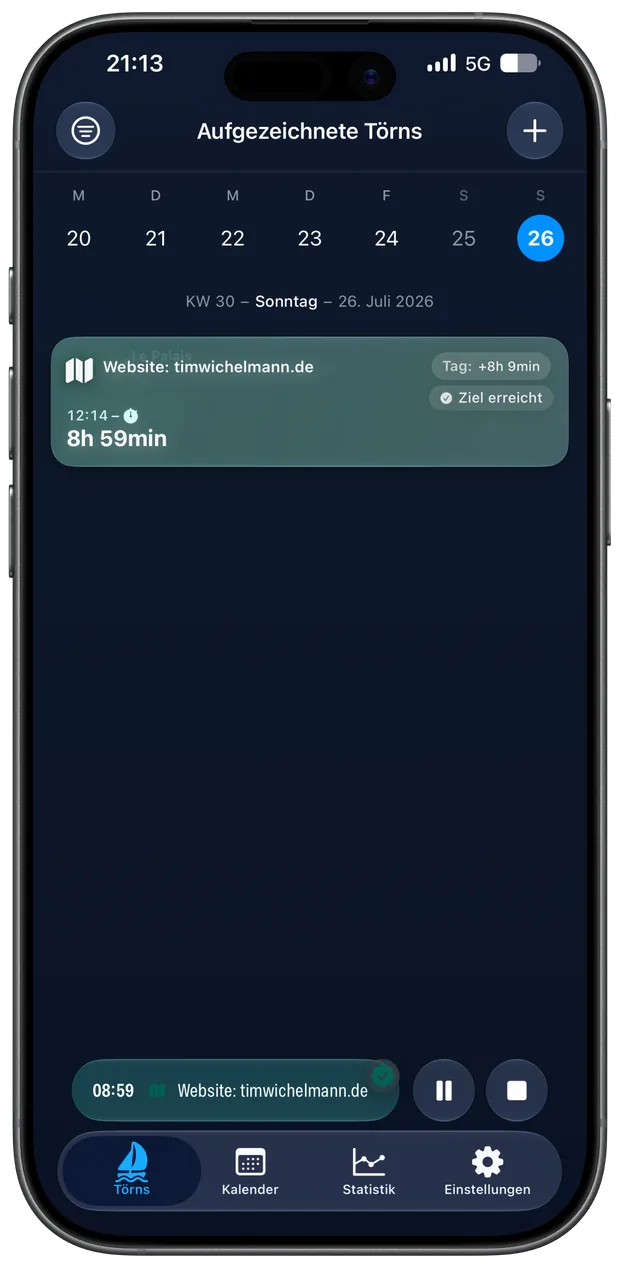
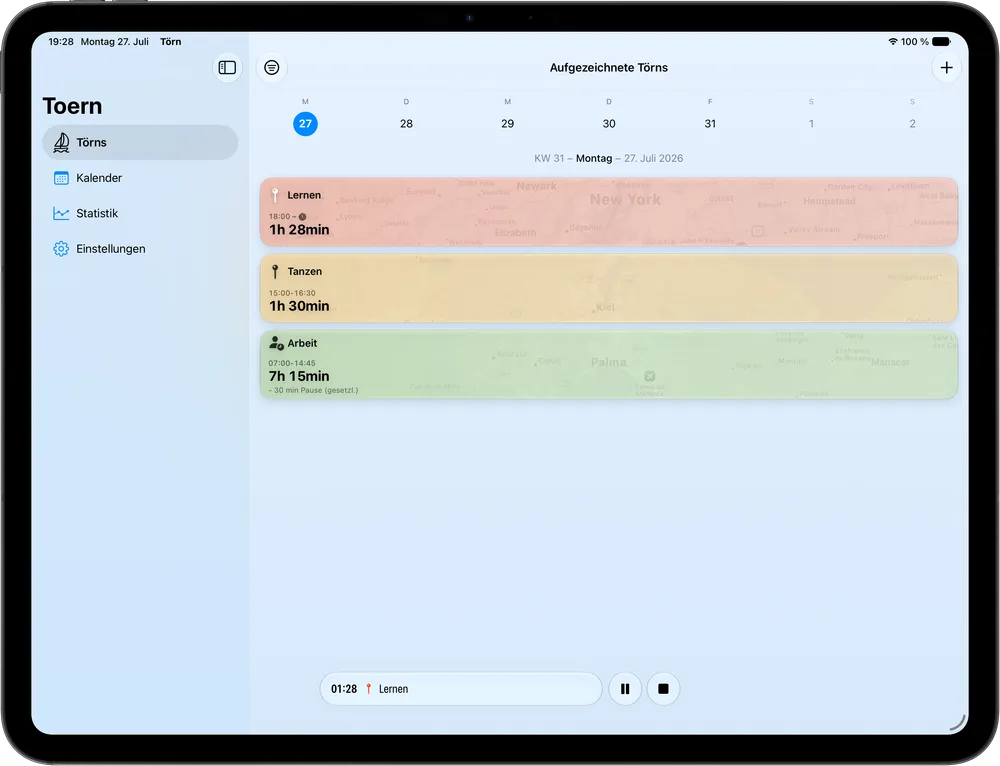
Zeiterfassung klingt nach Stempeluhr. Törn dreht das um: statt Stunden abzuarbeiten, fährst du Etappen. Jede Tätigkeit bekommt eine Route — eine Kategorie mit Farbe —, und jeder Abschnitt auf dieser Route ist ein Törn.
Läuft gerade einer, meldet sich das iPhone mit „Anker gelichtet". Beendest du ihn, hast du „am Hafen angelegt". Unten läuft die Uhr mit, Pause und Stopp sind einen Daumen entfernt.
Das ist mehr als Dekoration. Es macht einen Unterschied, ob man den eigenen Tag als Kontrolle erlebt oder als etwas, das man selbst steuert.
Was drin ist
-
Törns statt Einträge
Start, Ende, Route, Notiz. Mehrere Törns dürfen parallel laufen — Musik hören während der Arbeit ist kein Widerspruch.
-
Pausen nach dem Gesetz
Die Auto-Pause rechnet nach dem Arbeitszeitgesetz: bis 6 Stunden keine, ab 6 Stunden 30 Minuten, ab 9 Stunden 45. Pro Route abschaltbar.
-
Live Activity und Widget
Der laufende Törn steht auf dem Sperrbildschirm und in der Dynamic Island. Beenden geht von dort aus, ohne die App zu öffnen.
-
Ziele mit Vorhersage
Setz dir ein Zeitziel für die Woche. Törn rechnet mit, wann du es erreichst, und meldet sich, wenn es so weit ist.
-
Statistik über alles
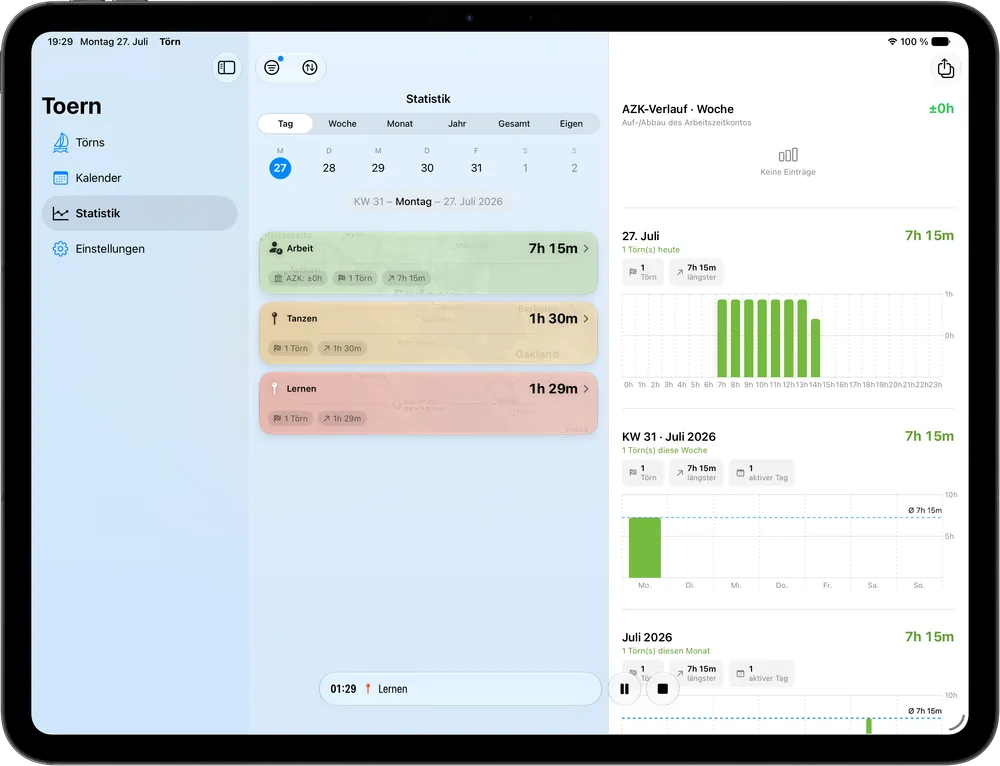
Tag, Woche, Monat, Jahr — als Balken oder Ringe. Archivierte Routen bleiben in der Auswertung sichtbar, verschwinden aber aus der Auswahl.
-
Deine Daten bleiben deine
Synchronisation über deinen eigenen iCloud-Speicher, kein Konto, kein Server bei mir. Export und Import als JSON, falls du umziehen willst.
Und wo der Tag geblieben ist
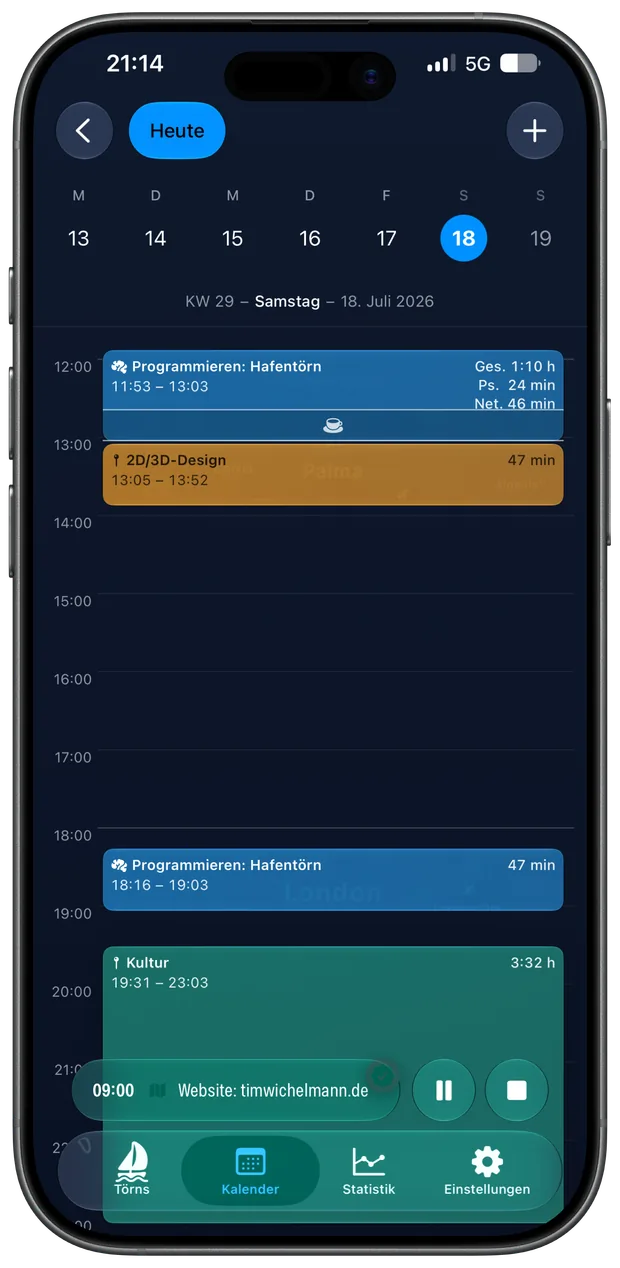
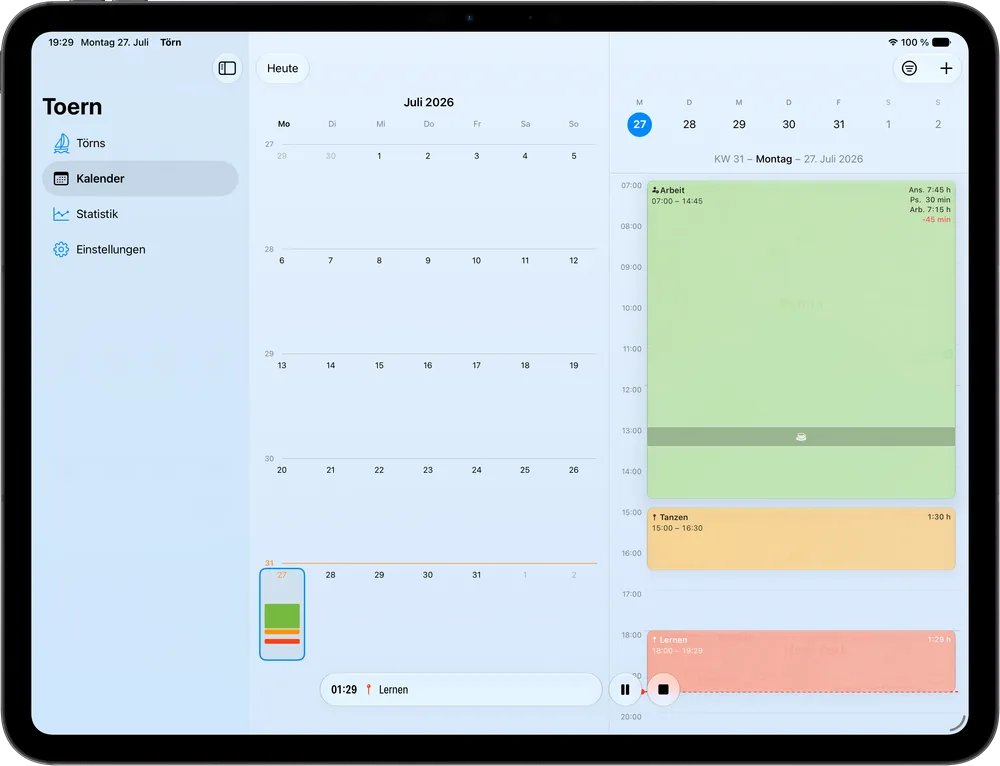
Im Kalender liegt der Tag als Zeitstrahl vor dir. Farbige Blöcke statt Zahlenkolonnen — man sieht auf einen Blick, wo es dicht war und wo Löcher sind.
Bei längeren Törns rechnet die Auto-Pause mit und zeigt beides: Gesamtzeit, abgezogene Pause, Nettozeit. Die Staffelung folgt dem Arbeitszeitgesetz — bis 6 Stunden keine Pause, ab 6 Stunden 30 Minuten, ab 9 Stunden 45. Pro Route abschaltbar, falls Feierabend nicht nach Feierabend aussieht.
Zahlen, wenn du sie willst
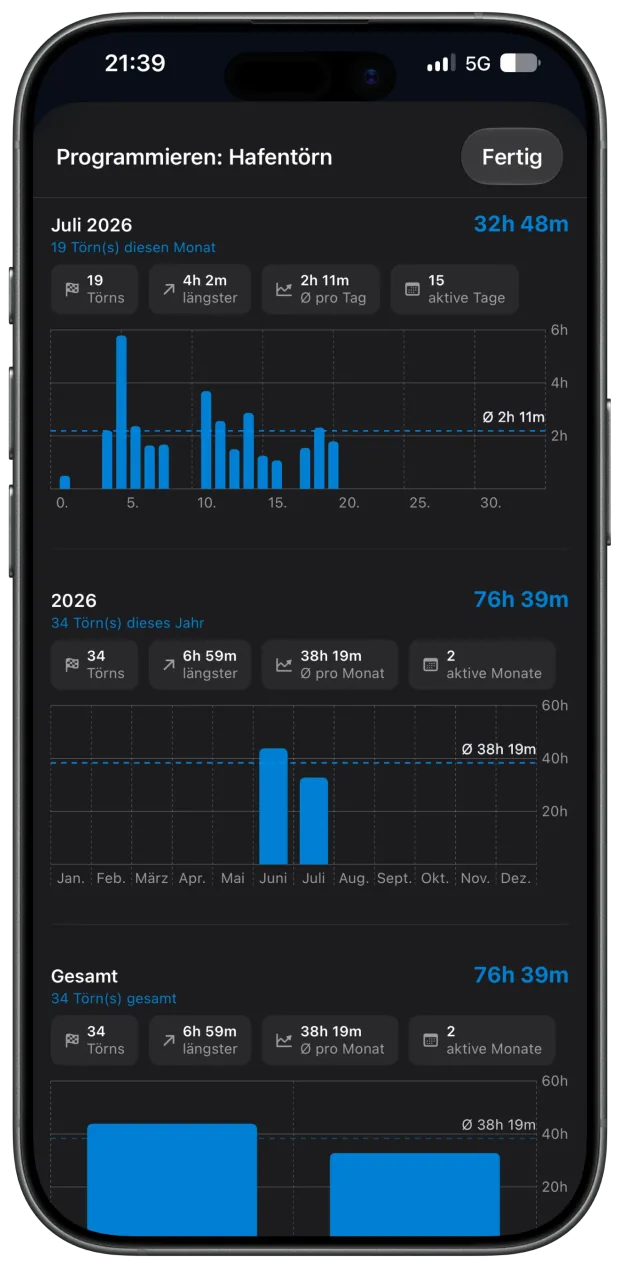
Jede Route hat ihre eigene Auswertung: Monat, Jahr, Gesamt. Wie viele Törns, der längste, der Schnitt pro Tag, an wie vielen Tagen überhaupt etwas lief. Die gestrichelte Linie ist der Durchschnitt — man sieht sofort, welche Tage darüber lagen.
Das Beispiel ist echt: 76 Stunden am Hafenspiel, verteilt auf zwei Monate. Solche Zahlen sind unbestechlicher als das Gefühl, „eigentlich kaum dazu gekommen" zu sein.
Ohne die App zu öffnen
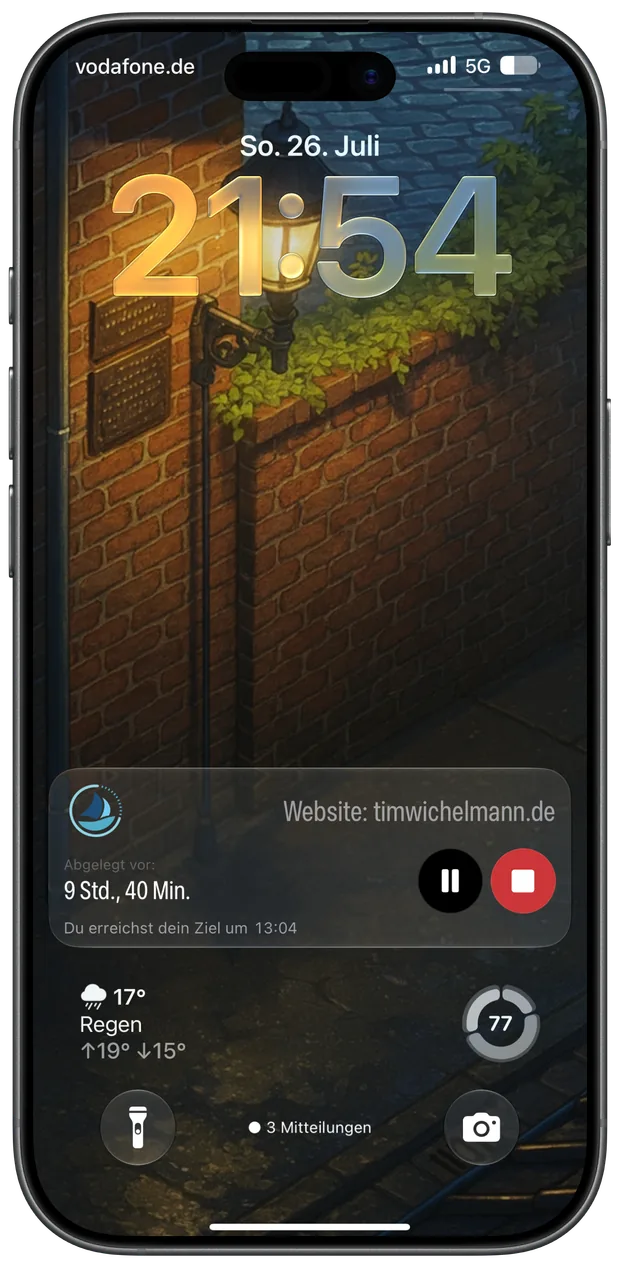
Ein laufender Törn steht auf dem Sperrbildschirm und in der Dynamic Island. Wie lange du schon abgelegt hast, siehst du im Vorbeigehen — Pause und Stopp sind einen Daumen entfernt, ganz ohne die App zu starten.
Und wenn ein Ziel gesetzt ist, rechnet Törn mit: „Du erreichst dein Ziel um 13:04." Kein Balken, der langsam voll wird, sondern eine Uhrzeit, mit der man den Rest des Tages planen kann.
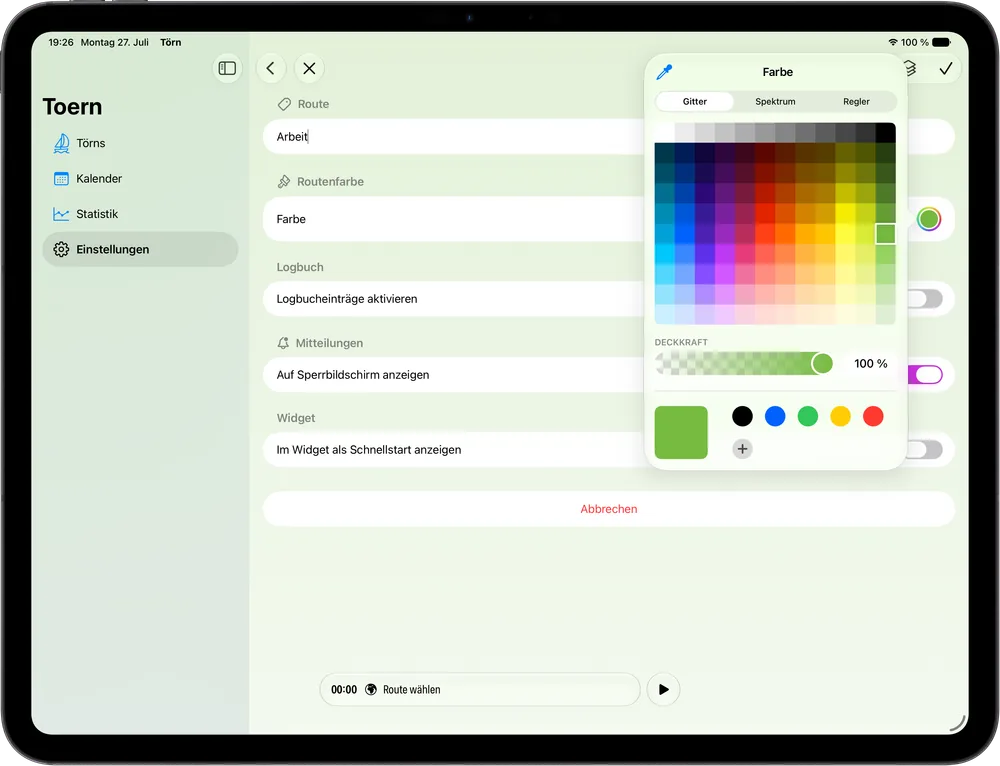
Mehr Platz für die Einstellungen
Auf dem iPad liegt die Navigation als Seitenleiste daneben, statt unten am Rand. Eine neue Route anzulegen wird dadurch zur Nebensache: Name, Farbe, und die drei Schalter dazu — Logbuch, Anzeige auf dem Sperrbildschirm, Schnellstart im Widget.
Die Farbe ist nicht Zierrat. Sie zieht sich durch Liste, Kalender und Statistik, und nach ein paar Wochen erkennst du deinen Tag am Muster, bevor du ein Wort gelesen hast.
Support
Fragen, Fehler, Wünsche? Schreib mir an moin@timwichelmann.de. Ich antworte selbst — Törn ist ein Ein-Personen-Projekt, und Rückmeldungen aus dem Early Access landen ziemlich direkt in der nächsten Version.